




ps弯曲科技光束怎么画
作者:北海科技站
|
 242人看过
发布时间:2026-07-01 12:31:40
标签:ps弯曲科技光束怎么画
要创作出具有弯曲感的科技光束效果,核心在于通过Photoshop(PS)中的钢笔工具勾勒路径,并利用画笔工具结合动态形状与散布等参数设置,模拟出光线流动与能量汇聚的视觉形态,最终通过图层样式和混合模式增强其科技质感。
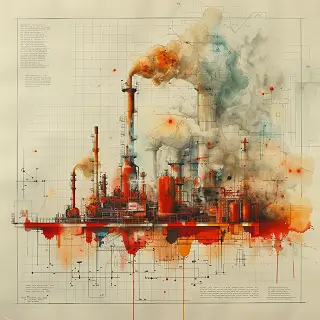
在数字艺术与视觉设计领域,科技光束是一种极具表现力的元素,它能瞬间为作品注入未来感与动态能量。许多设计师,尤其是初学者,常常会提出“ps弯曲科技光束怎么画”这样的具体问题,这背后反映的是一种对创建自定义、非标准直线光效的迫切需求。他们不满足于简单的直线光带,而是希望绘制出具有流畅弧度、仿佛拥有生命力的能量轨迹,用于科幻场景、游戏界面、海报标题装饰或是概念艺术创作之中。
理解光束的核心构成与弯曲逻辑 在动手之前,我们需要解构一条理想的弯曲科技光束。它通常不是一根简单的、粗细均匀的线条。一个富有质感的光束往往具备几个特征:清晰的光束核心,这是光线最亮、饱和度最高的部分;柔和的光晕边缘,用于模拟光线的散射和衰减效果;可能还伴随着细微的粒子溅射或光点散布,以增强其能量感和动态。而“弯曲”这一属性,则要求光束的路径是平滑的曲线,而非生硬的折线,这关系到整个效果的流畅性与美感。 从零开始:搭建画布与构思草图 打开Photoshop(PS),新建一个尺寸合适的画布,背景色建议设置为深色,如黑色或深蓝色,这样能更好地凸显光束的明亮。在正式绘制路径前,可以新建一个草图图层,用普通的画笔工具,以较低的不透明度和较浅的颜色,轻轻勾勒出你心目中光束弯曲的大致走向。这一步不需要精确,目的是帮助你规划光束的起点、终点以及中间的弧度转折点,做到胸有成竹。 路径的魔法:使用钢笔工具勾勒骨架 这是实现“弯曲”效果最关键的一步。在工具栏中选择钢笔工具(快捷键P)。在画布上单击放置第一个锚点(光束起点),然后在预定的弯曲位置再次单击并按住鼠标拖动,此时会产生方向线,通过调整方向线的长度和角度,你可以精确控制路径的曲率和弧度。重复此操作,直至勾勒出完整的光束弯曲路径。路径绘制完成后,可以随时使用直接选择工具(快捷键A)点击锚点或调整方向线,对路径形态进行微调,直到曲线完全符合你的设想。 画笔的精心调校:定义光束的笔触 路径是骨架,画笔则是填充血肉的工具。选择画笔工具(快捷键B),然后按F5键打开画笔设置面板。这里需要进行一系列关键设置。首先,选择一个柔边圆笔刷作为基础。在“画笔笔尖形状”中,适当调整大小和硬度。接着,进入“形状动态”选项,将“大小抖动”的控制设置为“钢笔压力”或“关”,这取决于你是否使用数位板;更关键的是将“角度抖动”的控制也关联到“钢笔压力”或“方向”,这能让笔触随着路径的弯曲方向自然旋转,对于表现光束的流畅性至关重要。然后,打开“散布”选项,轻微增加散布值并勾选“两轴”,这可以模拟出光束边缘细微的光子飞散效果。最后,在“传递”选项中,可以适当设置不透明度抖动,以增加光束的层次感。 描边路径:让光束沿曲线诞生 确保前景色是你想要的光束核心颜色,例如亮蓝色或青色。在图层面板中新建一个透明图层,用于放置光束。回到路径面板,你应该能看到刚才绘制的“工作路径”。右键点击该路径,在弹出的菜单中选择“描边路径”。在对话框中,工具选择“画笔”,并务必勾选“模拟压力”。这个“模拟压力”选项正是实现光束两端尖细、中间饱满的梭形效果的关键。点击确定,一条沿着弯曲路径、具有粗细变化的彩色线条便跃然纸上。 强化光感:图层样式的应用 此时的光束还只是一条有粗细变化的色带,缺乏光线的质感。双击描边光束所在的图层,打开图层样式面板。首先添加“外发光”,颜色选择比光束核心稍浅或同色系的颜色,混合模式为“滤色”或“线性减淡(添加)”,调整扩展和大小参数,营造出光束向外发散的光晕。接着,可以添加“内发光”,让光束的内部也产生亮度渐变。如果光束需要更强的立体感,“斜面和浮雕”中的“描边浮雕”样式有时也能产生意想不到的管状效果,但需谨慎使用,避免过于厚重。 混合模式与叠加:融入环境与增强亮度 将光束图层的混合模式从“正常”改为“滤色”、“线性减淡(添加)”或“颜色减淡”。这些模式能过滤掉深色部分,让光束看起来像是自发光的,并能更好地与深色背景融合。你可以复制几层光束图层,对副本进行不同程度的高斯模糊,然后使用不同的混合模式和不透明度叠加在一起,这能极大地增强光束的辉光感和体积感,使其看起来更“实”而非单薄的线条。 色彩与渐变:赋予光束能量感 单一颜色的光束有时会显得单调。你可以通过创建剪贴蒙版,为光束图层添加一个渐变叠加。使用从青蓝色到紫色,或者从黄色到红色的渐变,能让光束的色彩更加丰富,仿佛蕴含着不同属性的能量。此外,使用“色彩平衡”或“色相/饱和度”调整图层(同样以剪贴蒙版形式应用),可以随时无损耗地调整光束的整体色调,使其完美匹配整体画面氛围。 细节添加:粒子与光点散布 为了模拟高能光束激发空气粒子产生的效果,我们可以在光束周围添加细小的光点。新建图层,使用一个极小的硬边圆笔刷,颜色为白色或浅黄色,在画笔设置中开启“形状动态”(大小抖动)和“散布”,然后沿着光束路径的边缘轻轻绘制,或者直接用该笔刷描边路径(不模拟压力),形成随机散布的星光点。将这些点状图层的混合模式也设为“滤色”,并适当降低不透明度,细节的丰富度会立刻提升。 动态模糊与扭曲:表现速度与能量扰动 如果你的光束旨在表现高速运动或能量不稳定状态,可以尝试应用滤镜。对光束图层或其副本应用“动态模糊”,角度需与光束某一段的切线方向一致,距离不宜过大,可以创造出运动拖尾的残影。此外,“波浪”滤镜或“液化”工具也能用于对已成型的光束进行局部扭曲,制造出能量场扰动的视觉效果,但使用时需有节制,以保持整体形态的辨识度。 多光束组合与层次安排 复杂的场景往往需要多条光束交织。你可以重复上述步骤,绘制多条不同弯曲度、不同粗细和颜色的路径并描边。关键在于安排图层的前后层次,较粗、较亮的光束通常放在上层或视为前景光束;较细、较暗或模糊程度更高的光束可以放在下层作为背景或辅助光束。通过这样的层次安排,能构建出具有空间纵深感的能量流网络。 环境光的影响与交互 真实的光束会照亮周围环境。在光束附近的其他物体或背景上,新建图层并使用柔边画笔,选取光束的互补色或环境色,以“叠加”或“柔光”模式轻轻涂抹,模拟出光线反射或漫射的效果。例如,一条蓝色光束照射到金属表面,可能会产生微弱的蓝色高光区域。这种环境光的添加,能让光束真正“融入”画面,而非浮于表面。 故障艺术风格的融合 科技光束也常与故障艺术风格结合。你可以复制光束图层,对其应用“色相/饱和度”调整,制造出颜色分离效果,然后轻微错位移动;或是使用矩形选框工具选中光束局部,进行位移和复制,模拟数字信号干扰的条纹。这种手法能为光束增添一种赛博朋克式的数字故障美感。 从静态到动态的构想 虽然Photoshop(PS)主要以静态图像处理见长,但基于时间轴的动画功能也能让光束“动”起来。你可以通过在不同时间点上移动光束位置、改变其不透明度、缩放大小或调整色相,来制作出光束沿路径流动、脉冲闪烁或颜色变换的简单动画。这为网页横幅或动态海报的设计提供了可能。 常见问题排查与优化建议 在实践“ps弯曲科技光束怎么画”的过程中,你可能会遇到光束边缘锯齿感强、光晕不自然、弯曲处生硬等问题。针对边缘锯齿,检查画笔硬度是否过高,并确保在描边路径时正确使用了“模拟压力”。光晕不自然可能是外发光大小设置过大或颜色不协调,尝试降低不透明度或更换混合模式。弯曲处生硬则需返回路径面板,用直接选择工具仔细调整锚点的方向线,确保曲线过渡平滑。 灵感汲取与个性化创作 掌握了基础技法后,个性化创作才是最终目的。不要局限于教程中的颜色和形状。观察电影中的激光、游戏里的能量武器、甚至自然界中的极光,汲取其色彩与形态的灵感。尝试将光束与几何图形、文字、人物剪影相结合,创造出独一无二的设计作品。记住,工具和流程是固定的,但创意是无限的。 从技法到艺术的升华 绘制弯曲科技光束,始于对钢笔路径的掌控,成于对画笔参数、图层样式和混合模式的深刻理解与灵活搭配。它不仅仅是一个技术操作,更是一种视觉语言的表达。当你能够熟练运用这些方法,并根据不同设计主题自由调整和组合时,你便完成了一次从单纯学习软件技法到进行数字艺术创作的升华。希望这篇详尽的指南,能为你打开一扇门,让你笔下流淌出的每一条光线,都充满科技的魅力与想象的能量。
推荐文章
撰写科技箱子作品介绍的核心在于,通过结构化的叙述逻辑,清晰展示作品的功能亮点、设计理念与技术实现,以吸引目标受众并传达其核心价值。本文将系统性地拆解“科技箱子作品介绍怎么写”这一需求,从定位分析到内容架构,提供一份详尽的创作指南。
2026-07-01 12:30:52
 457人看过

针对“工科技术岗怎么面试”这一核心关切,关键在于系统性地从技术知识储备、项目经验梳理、沟通表达与临场应变等多个维度进行充分准备,本文将为你提供一份从前期研究到最终谈判的完整攻略。
2026-07-01 11:03:35
274人看过

要评估“黑科技信号”的实际表现,关键在于理解其技术原理、应用场景与用户实际环境,通常需结合具体产品型号,通过实测信号强度、稳定性、覆盖范围及抗干扰能力等多维度进行综合判断。
2026-07-01 11:03:11
146人看过
当用户搜索“凤凰盛世科技怎么样”时,其核心需求是希望获得关于这家公司的全面、真实且具有参考价值的深度评估,以便做出求职、合作或投资决策。本文将系统性地从公司背景、业务实力、职场环境、发展前景及潜在考量等多个维度,为您剖析这家企业的真实面貌。
2026-07-01 11:01:57
157人看过