


智图远科技公司


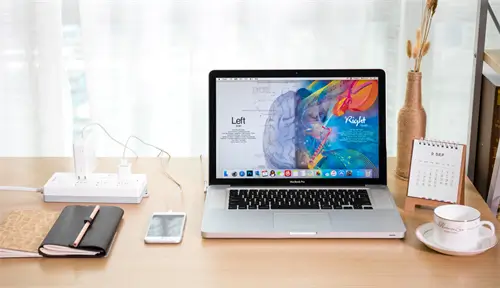
标题为“电脑为什么开不了”的问题通常指向操作系统无法启动或设备无法通电的困境,其核心原因往往涉及硬件连接不牢固、电源供电不足、系统文件损坏或关键系统组件缺失。当用户按下开机键后,计算机未能加载基础指令,显示屏幕可能呈现黑屏、雪花屏、蓝屏或极慢的启动画面,这些都表明程序未能成功执行初始化阶段。若无法进入任何提示界面,则问题可能出在主板电路、电池老化或显卡等核心硬件上,需要立即检查电源插座是否插紧以及电池是否充好电。此外,若是通过外接设备连接,可能是数据线接触不良、USB端口损坏或驱动冲突导致系统读取文件失败,从而引发启动中断。
硬件故障排查当软件层面排查无效时,必须深入检查物理硬件状态,首先确认电源适配器输出电压是否稳定且符合主板要求,同时检查电源线与电源插座的接触情况,建议使用多股铜线进行加固以确保信号传输通畅。若电脑完全黑屏无任何反应,需重点检测主板供电电容和整流二极管是否失效,必要时可尝试更换主板或电源模块以排除区域性故障点。对于内存条问题,应打开机箱后用橡皮擦轻轻擦拭金手指部分,确认插槽无灰尘或划痕,若仍无法启动,则可能需要更换内存条或主板进行替换测试。硬盘故障也会导致无法开机,特别是系统盘出现坏道或文件系统错误时,重装系统前需先备份重要数据以防数据丢失风险。系统软件与维护除硬件外,系统软件层面的问题也常见于病毒占用空间或注册表损坏导致系统文件丢失,此时应使用杀毒软件进行全面扫描并清理临时文件。若电脑能进入桌面但响应迟缓,可能是病毒在后台运行或驱动冲突,可进入安全模式进行针对性修复。此外,系统更新不及时可能导致兼容性问题,建议通过官方渠道下载最新补丁并重新安装软件。若问题依旧存在,可能存在引导记录损坏或BIOS设置错误,需要进入BIOS界面检查启动顺序是否正确,并恢复默认设置以解决引导相关报错。用户环境与操作用户操作习惯不当也可能导致启动失败,例如进入睡眠状态后忘记唤醒或连接了不兼容的外设干扰系统资源。若经常使用移动硬盘或 U 盘,可能存在引导驱动冲突,建议断开外接设备后重启电脑。此外,部分 Windows 用户因系统文件被误删而无法正常启动,可使用系统还原点或专业数据恢复工具进行挽救。若以上方法均无效,可能是主板 BIOS 设置过于激进或电压异常,需联系专业维修人员进行硬件检测与参数调整。最终若所有排查手段都无法解决问题,则存在硬件彻底损坏的可能性,需考虑更换整机或主板以恢复正常使用。 272人看过