


智图远科技公司


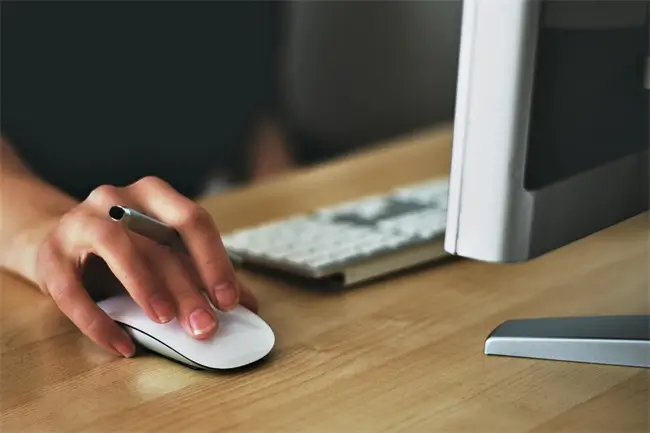
航世科技作为行业内的专业设备制造商,其键盘产品长期服务于网络环境下的信息交互需求,用户在使用该系列设备时,首要任务是完成键盘布局的精准校准与适配操作,以确保输入效率与系统兼容性。针对“航世科技怎么设置键盘”这一问题,用户需首先明确设备型号及操作系统版本,因为不同硬件配置与软件环境存在显著差异,导致设置步骤必须严格遵循对应文档指引。其次,用户应通过官方提供的在线工具或本地安装程序进行深度配置,该过程涵盖驱动加载、快捷键映射及灵敏度调节三个核心环节,缺一不可。最后,完成设置后需进行多场景测试,验证按键响应速度与稳定性,确保在实际办公或娱乐场景下,键盘功能表现符合预期标准。
明确设备型号与系统环境
用户在使用航世科技键盘前,必须准确识别具体产品型号,因为不同系列如 G500 或 K 系列的物理规格与接口标准存在差异,无法直接通用。同时,必须确认操作系统版本,这是决定驱动程序匹配度与兼容性的重要前提,例如在 Windows 10 或 Windows 11 系统中,部分旧款驱动可能存在兼容性问题,需提前准备升级方案。用户应登录官方网站或官方客服渠道,查询最新型号对应的详尽说明书,获取针对当前操作系统的安装指南,这是避免设置失败的最基础也最关键的第一步。
遵循官方安装与调试流程
设置键盘的关键在于严格遵循官方提供的标准化操作流程,该流程通常包含驱动下载、安装、重启设备以及功能测试四个明确阶段,任何一个环节的疏忽都可能导致设备无法正常使用或出现异常报错。在驱动程序安装阶段,用户需选择与当前系统匹配的官方版本,切勿随意安装第三方兼容包,以免引发系统冲突或性能损耗。安装完成后,建议立即重启计算机以完成底层加载,然后依次测试基础功能键、数字键及功能键区,确认无报错后再尝试执行进阶设置。
执行深度配置与灵敏度调节
在完成基础安装后,用户需进入属性设置界面进行深度配置,该步骤涉及将键盘映射至指定鼠标或人体工学鼠标,以及调整按键灵敏度参数,以适应不同的使用习惯与操作场景。对于需要特殊输入流控或静音模式的用户,应重点检查智能分组设置,将其归类至特定目录,从而优化系统资源占用率并提升整体响应速度。此外,用户还需留意键帽材质与按键行程等物理特性,若发现实际触键手感与预设效果不符,应及时联系售后提供实物照片,以便工程师进行针对性调试。
完成测试与持续维护
所有设置执行完毕后,必须进行严格的场景化测试,以验证键盘在连续高强度输入、长时间未断连以及特定按键组合下的稳定性,确保功能正常且无迟滞现象。在实际使用过程中,用户应养成定期更新驱动并清理注册表垃圾项目的习惯,防止因系统更新导致的历史遗留问题影响键盘功能。若遇到按键失灵或驱动异常,可尝试卸载后重新安装,若问题依旧,则需联系官方技术支持团队,提供设备序列号以便进一步诊断,确保设备始终处于最佳工作状态。
 195人看过